
Autostart control
后台自启怎么拦
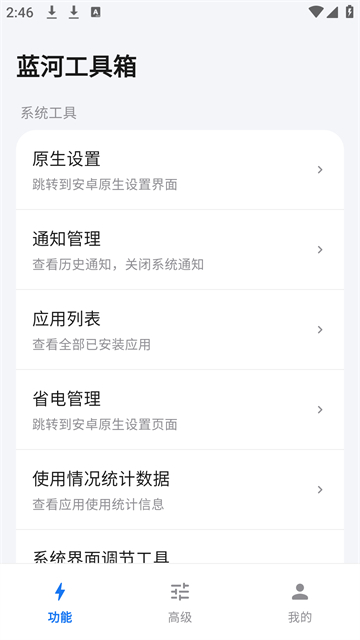
蓝河工具箱的自启拦截做得直接:把你送到系统里那个管自启的页面,由你决定哪个应用能开机自己起来。听起来简单,真正关对要先分清三种自启的差别,否则关完照旧。
自启项从哪来
三种触发条件,分别对应三段不同的设置。
- 开机自启Boot
- 手机重启后自动拉起。装了却很少用的工具最该关这一项,它们往往开机就占几百兆。
- 后台自启Background
- 被系统事件唤醒后自己起来,比如网络变化、充电、解锁。关了它,应用只在手动打开时运行。
- 关联启动Chain
- 别的应用启动时把它带起来。电商、资讯类应用之间这种链路最多,一个开、一串跟着醒。
- 常驻通知Foreground
- 挂着一条通知保命的前台服务。状态栏那个去不掉的图标,多数来自这里。
同一款应用可能三项全开。原生页面把它们分开列,也就能分开关:先关开机自启,观察一两天;再关后台自启,看有没有影响;关联启动最后动,因为它的影响面最大,误关之后可能连带别的应用收不到消息。
关的时候别一把全关。通讯、支付、日历、输入法这几类建议保留,它们一旦被掐,代价是漏消息或打不了字。真正的收益来自那些装了却几乎不打开的工具:比价、返利、清理、壁纸、厂商自家的商店与浏览器。
冻结与暂停的区别
名字不同,做的事也不完全一样,选错了会白忙一次。
三种处置方式的差别,按「能不能恢复」和「是否需要重装」看最清楚。
| 方式 | 应用状态 | 数据 | 恢复方式 |
|---|---|---|---|
| 暂停(冻结) | 不可运行,图标保留 | 完整保留 | 解冻即恢复 |
| 强制停止 | 当前进程结束,之后可能被拉起 | 完整保留 | 下次打开自动恢复 |
| 卸载 | 从系统移除 | 一并清除 | 需重新安装并登录 |
| 停用(系统应用) | 等同卸载但保留系统分区文件 | 清除用户数据 | 可重新启用 |
「暂停应用」对应第一行。它的好处是可逆且彻底:冻结期间它不会自启、不会占内存、不会发通知,解冻之后一切照旧。对预装的浏览器、商店、云服务,这是最合适的处理办法。
强制停止只解决当下,过一会儿它可能又被推送服务叫回来,所以不适合当长期手段。真想让某个应用安静,冻结比强停稳。
有一点要提前知道:冻结之后,依赖它的桌面小组件会变灰,关联的账号同步也会停。如果那个应用负责同步通讯录或相册,冻之前先确认这些数据你不需要实时更新。
待机和亮屏的耗电差
两种场景的耗电来源完全不同,混着看会得出错误结论。
待机耗电看的是「什么都不做时还在跑什么」,主要来自后台唤醒与网络请求。一晚上掉百分之十几,说明有应用在反复唤醒设备。这种问题靠关自启最有效,因为唤醒源通常就是那几个常驻服务。
亮屏耗电看的是「用的时候谁最费」,主要来自屏幕亮度、刷新率与处理器负载。这类耗电靠关自启几乎没有改善,需要从显示设置与高负载应用入手。把两者混在一起判断,就会出现「明明关了自启,怎么还是耗电」的困惑。
分开的方法是看系统的电量曲线:曲线的斜率在熄屏阶段很陡,属于前者;只有亮屏时才陡,属于后者。蓝河工具箱做的是把相关入口送到手边,判断仍然要你自己看图。
问题解答
关自启时最常卡住的三个点。
原生页面里找不到某个应用?
说明这个应用没有申请自启权限,或者它走的是别的通道(比如账号同步、推送服务)。这类应用不会出现在自启列表里,要限制它只能靠冻结。
关掉自启后应用打不开了?
不会打不开,只是启动慢一点。如果点开就闪退,多半是它依赖某个被一起关掉的服务,去自启列表把该服务重新允许即可。
系统更新后设置全回来了?
大版本更新常常重置自启列表,这属于系统行为。更新完再走一遍同样的流程,把最占内存的那几个重新关掉就行。