
Memory & power
内存与耗电的账
蓝河工具箱把每个应用占用的内存按区间摊开,配合系统自带的电量曲线,能把「卡」和「耗电」分成两件不同的事来处理。看数字之前先知道数字是怎么算的,才不会误伤还在干活的应用。
内存是结果不是原因
占用高往往不是问题本身,而是某个动作留下的后果。
安卓的内存管理跟电脑不同:空闲的内存会被用来缓存,看着「占用高」并不等于卡。真正需要关注的是两类增长:一是开机后短时间内就涨到一个很高的值,二是关闭之后仍然持续上涨。前者是自启问题,后者是内存泄漏。
蓝河工具箱的内存管理跳到原生页面,按三小时、一天这样的区间统计。同一款应用在不同区间的数值对比,比单次读数有用得多:如果它在你不用的时段还在涨,那基本可以确定后台有东西在跑。
清理内存按钮能让数字立刻变小,但缓存会被重新建起来,实际体验未必变好,有时反而更卡——因为下次打开要重新加载。比起反复清,把不用的应用冻掉更彻底。
一天里最费电的时段
把一次充电周期切成几段看,比看全天总量准。
四个典型时段的耗电来源与对应处置。
| 时段 | 常见来源 | 处置方向 |
|---|---|---|
| 凌晨 0—6 点(熄屏) | 后台唤醒、账号同步、推送 | 关自启与同步,冻结长期不用的应用 |
| 早高峰通勤(亮屏) | 屏幕亮度、地图定位、音乐解码 | 降低亮度上限,限制定位精度 |
| 午休充电(边充边用) | 充电发热、处理器降频 | 需要长时间游戏时再开直驱供电 |
| 晚间游戏(亮屏高负载) | GPU 渲染、刷新率、机身温度 | 帧率与温度二选一,别同时拉满 |
凌晨那一段最能说明问题。如果一晚上掉电超过百分之十,且电量曲线在熄屏阶段是斜率稳定的斜线,说明有应用在周期性地唤醒设备。把自启关掉一批之后再观察一晚,斜率会明显变缓。
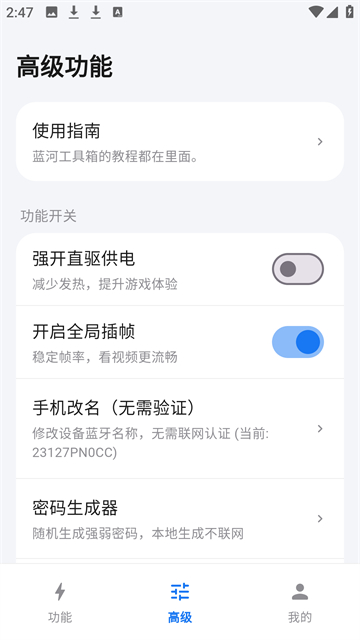
午休那一段是很多人忽略的。边充边玩时电池温度上去,系统会主动降频,表现为「充着电反而更卡」。高级功能里的强开直驱供电做的就是绕过电池直接给主板供电,减少这部分发热,但它依赖机型的旁路充电设计,不是每台机器都能开。
晚间游戏那一段要看取舍。插帧把画面补到更高帧率,同时也增加 GPU 负载;温度一高,系统又会降回来。想要稳定,通常是把帧率定在一个机型能长期扛住的档位,而不是一直顶着上限。
这些数怎么读
三个容易看错的地方,先记住再看图。
占用数字带单位,别只看数值
内存页里的数字后面跟的是 MB 或 KB,同一屏里可能出现 46MB 与 460KB,后者其实只占前者的百分之一。按数值大小排序时先确认单位,否则会把小应用当成大户。
时间是累计还是区间
页面顶部的下拉选项决定统计口径。选「三小时」看的是最近三小时的平均占用,选「一天」看的是全天累计。判断泄漏用前者,判断谁常驻用后者。
百分比的分母是总内存
有的系统显示的是占总内存的百分比。八 GB 的机器上,百分之十就是八百兆,看起来小其实不小。换算一下再比较,不同机型之间的数字才有意义。
读数之前先看这两栏
两栏信息决定你该动哪个开关。
第一栏:可用内存还剩多少
剩得多说明整体不吃紧,个别应用占用高也不必急着动;剩得少且频繁卡顿,才需要从排行靠前的开始处理。八 GB 机器长期低于一 GB 可用,属于该收拾了。
第二栏:这段时间有没有充电
充电期间系统会做后台整理,占用与耗电都会偏高。把充电时段的数据混进判断,容易得出「某个应用特别费电」的错误结论。挑一段没充电的时间看。
两栏都正常但就是卡?
那就不是内存问题。检查存储剩余空间是否低于百分之十、系统是否在后台做大版本更新、以及是否开了过高的刷新率。这三件事都会造成「内存看着够却卡」。